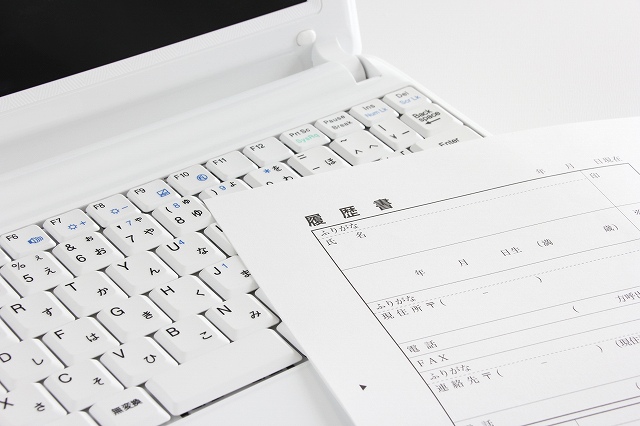
履歴書 パソコン 作り方の基本
転職や就職活動を成功させるために絶対に必要になるのが履歴書です。その作成は、パソコンを使えば効率的に見栄えの良い履歴書を短時間で仕上げることが可能です。そこでパソコンで履歴書を作成する場合、どのような手順で進めれば良いのか、テンプレートのダウンロードや文字の大きさ、フォントなど体裁よく見せるにはコツが必要です。
そこで本記事では履歴書 パソコンでの作り方と題して、テンプレートのダウンロード方法から、WordやExcelを使った具体的な作成手順、印刷や保存のコツまで、必要な情報を網羅的に解説します。
これを読めば、パソコンでの履歴書作成がスムーズに進み、自信を持って応募書類を提出できるようになることでしょう。
- パソコンで履歴書を作成するための基本手順
- 厚生労働省の公式サイトからテンプレートをダウンロードする方法
- WordやExcelを使った履歴書の具体的な作成方法
- フォントや文字サイズの設定方法とその重要性
- 履歴書の印刷方法やデータ保存のコツ
パソコンで作成するメリットとは
パソコンで履歴書を作成することには、さまざまなメリットがあります。まず第一に、時間効率の向上です。手書きの履歴書と異なり、パソコンでは入力が簡単で、文字やレイアウトの調整が容易です。一度作成したデータは保存しておき、後で修正や複製が可能なため、複数の企業に応募する場合でも時間を大幅に節約できます。
また、見た目の整った履歴書を作成できる点も大きなメリットです。パソコンを使用すれば、フォントや文字サイズ、レイアウトを統一して整えられるため、読みやすく、印象の良い履歴書を作成することができます。これにより、採用担当者に好印象を与えることができるでしょう。
さらに、データの保存と再利用ができる点も見逃せません。作成した履歴書をデジタル形式で保存しておけば、将来的に他の企業に応募する際にも利用することが可能です。これにより、常に最新の履歴書を手元に置いておくことができ、応募のたびに一から作成する手間が省けます。
最後に、パソコンで作成することで、履歴書をデータで送信する際の対応がスムーズになるというメリットもあります。企業が求めるフォーマットに簡単に変換でき、電子メールでの提出も問題なく行えます。これにより、多様な応募スタイルに柔軟に対応することが可能です。
- 作成時間を大幅に短縮できる
- 見た目の整った履歴書を簡単に作成できる
- データの保存と再利用が容易
- デジタル応募にもスムーズに対応可能
テンプレートのダウンロード方法(厚生労働省・ハローワーク)
まず、履歴書をパソコンで作成するためには、信頼性の高いテンプレートを使用することが重要です。厚生労働省やハローワークの公式サイトでは、無料で履歴書テンプレートをダウンロードできるため、手軽に利用することができます。
 「厚生労働省履歴書様式例」 「厚生労働省履歴書様式例」 [PDF形式:94KB] [PDF形式:94KB] 「厚生労働省履歴書様式例」[EXCEL形式:45KB] 「厚生労働省履歴書様式例」[EXCEL形式:45KB]ハローワーク 履歴書・職務経歴書の書き方
|
具体的な手順としては、まず上記からExce(PC用)、PDF形式(手書き用)のテンプレートをダウンロードできるので、必要な形式を選んでクリックします。
テンプレートのダウンロードリンクをクリックすると、ファイルの保存先を指定するよう求められます。ここで保存先を指定し、ダウンロードを完了させましょう。これで、テンプレートのダウンロードが完了し、履歴書作成の準備が整いました。
なお、ダウンロードする際には、インターネット接続環境やセキュリティソフトの設定に注意が必要です。公式サイト以外からのダウンロードは、ウイルス感染のリスクがあるため、必ず信頼できるサイトから入手するよう心がけてください。
- 厚生労働省の公式サイトからダウンロードする
- 必要な形式(Excel、PDF)を選ぶ
- ダウンロード後、ファイルを安全に保存する
Excelを使って履歴書を作成する
Excelを使って履歴書を作成する方法は、表計算ソフトの特性を活かして、整ったレイアウトを使えるため簡単です。
まず、厚生労働省の公式サイトなどから、Excel形式の履歴書テンプレートをダウンロードし、PCで開きます。このテンプレートには、すでに必要な項目が表形式で配置されているため、必要な個所に入必要な文字を入力するだけで簡単に作成できます。
手順として、まずは氏名や住所、電話番号などの基本情報を入力します。Excelではセルごとに入力を行うため、誤って他の項目に入力してしまうリスクが低くなります。
次に、学歴や職歴を入力します。これらの情報は過去から順に、具体的な年月を明記しながら入力することが大切です。Excelではセル内での文字数が多い場合、自動でセルの高さが調整されるため、情報が見やすく整理されます。
また、志望動機や自己PRの欄も同様に入力します。このとき、Excelの「セルの結合」機能を活用すると、広いスペースを確保でき、まとまりのある文章が書けます。文章量に応じて、セルの大きさを調整することで、バランスの取れたレイアウトに仕上がります。
最後に、入力内容に誤りがないかを確認します。特に、Excelでは誤って別のセルに入力してしまうことがあるため、全体を見直しながらチェックしましょう。
入力が完了したら、ファイルを保存し、必要に応じてPDF形式に変換して提出できる形に整えます。Excelでは、ファイルをそのまま印刷する際も、プリンター設定によりA4サイズなどに収めることが可能です。(保存はExcelとPDFの両方で保持しましょう)
- テンプレートをダウンロードして開く
- 基本情報や学歴・職歴を入力
- 志望動機や自己PR欄を調整して入力
- 全体を確認し、修正可能なExcelと、確定のPDF形式保存
履歴書のフォントと文字サイズの設定
履歴書をパソコンで作成する際には、フォントと文字サイズの設定が非常に重要です。これらを適切に設定することで、読みやすく整った書類を作成できるからです。
まず、使用するフォントは、ビジネス文書に適した「MS 明朝」や「MS ゴシック」などが推奨されます。これらは、どのパソコンにも標準でインストールされており、読む側も違和感がなく、読みやすく信頼性の高いフォントと言えるでしょう。
具体的な設定手順として、Excelを開き、まず全体のフォントを「MS 明朝」や「MS ゴシック」に設定します。これを行うには、「ホーム」タブの「フォント」グループから選択します。また、履歴書内の全てのテキストを一括で選択し、フォントを変更すると、統一感のある書類が作成できます。
次に、文字サイズの設定です。一般的には「10.5pt」が推奨されます。これも、「ホーム」タブの「フォントサイズ」メニューから選択します。
特に、氏名や見出しなどの重要な部分は12pt程度に設定し、本文や説明文は10.5ptにすることで、読みやすさを保ちながら情報の優先順位を明確にできます。
また、強調したい部分には、適度に太字を使用することも効果的です。例えば、見出しや名前、重要な項目などを太字にすることで、視覚的なメリハリが生まれます。
※ただし、過度に太字を使用すると、逆に読みづらくなるため、バランスを考えて設定することが大切です。
- 使用するフォントは「MS 明朝」または「MS ゴシック」を推奨
- 文字サイズは10.5ptから12pt(名前など)が適切
- 重要な部分には太字を使用して強調する
- 全体のフォントとサイズを統一し、読みやすさを確保する
これらの設定を守ることで、見栄えの良い履歴書を作成することができます。
パソコンで作成した履歴書の印刷方法
パソコンで作成した履歴書を印刷する際には、仕上がりを良くするためのいくつかのポイントに注意が必要です。まず、履歴書のデータを最終確認したら、印刷前にプレビュー機能を使って、全体のレイアウトが崩れていないかを確認します。
これにより、行間が詰まり過ぎていないか、各項目がしっかりとページ内に収まっているか実際の印刷イメージを確認します。
次に、印刷する用紙の選択ですが、履歴書には少し厚手の上質紙を使用することをおすすめします。上質紙を使うことで、印刷後の仕上がりが格段に良くなり、受け取る側にも丁寧な印象を与えることができます。用紙の厚さは、通常0.1mmから0.2mm程度が適しています。
印刷設定では、プリンターの「プロパティ」や「詳細設定」から解像度を高く設定します。これにより、文字がくっきりと印刷され、プロフェッショナルな仕上がりになります。また、両面印刷は避け、片面印刷を選択するようにしましょう。両面印刷にすると、裏面の文字が透けて見えてしまうことがあるため、見栄えが悪くなる可能性があります。
印刷後は、文字がかすれていないか、印刷がずれていないかを確認します。特に、氏名や連絡先などの重要な情報が正しく印刷されているかをチェックしてください。もし、印刷に問題があれば、設定を見直し、再度印刷することをお勧めします。
- プレビュー機能でレイアウトを確認
- 履歴書は厚手の上質紙に印刷
- 解像度を高く設定し、片面印刷を選択
- 印刷後は仕上がりを確認し、必要に応じて再印刷
パソコンで履歴書を作るメリットと注意点

パソコンで履歴書を作成する時のコツ
パソコンで履歴書を作成する際には、いくつかのコツを押さえておくと、より見栄えの良い、効果的な履歴書が作成できます。まず、履歴書作成にはWordやExcelなど、ビジネス文書作成に適したソフトを使用することが一般的です。これらのソフトには、既にフォーマットが整ったテンプレートが用意されていることが多いため、活用すると効率的です。
まず、全体のレイアウトを統一することが重要です。フォントや文字サイズを統一し、見出しと本文で異なるフォントサイズを設定することで、情報の優先順位が明確になります。先にも記しましたがば、氏名や見出し部分を少し大きめの12ptに設定し、その他のテキストは10.5ptに設定するのが一般的です。
また、段落や余白を適切に設定することで、文章が詰まりすぎず、読みやすい履歴書になります。段落の後に適度なスペースを入れたり、左右の余白を広めに取ることで、視覚的に余裕のあるレイアウトが実現できます。これにより、採用担当者にとって読みやすい印象を与えることができます。
さらに、パソコンで作成する履歴書では、色や装飾を控えめに使用することがポイントです。ビジネス文書としてのフォーマルさを保つために、強調したい部分だけ太字にする程度に留め、色付きのフォントや過剰な装飾は避けるべきです。また、テンプレートを使用する場合も、必要最低限のカスタマイズにとどめ、標準的なフォーマットを大きく逸脱しないように注意しましょう。
- レイアウトを統一し、見出しと本文のフォントサイズを調整
- 段落や余白を適切に設定して、読みやすさを向上
- 色や装飾は控えめにし、ビジネス文書としてのフォーマルさを保つ
これらのコツを活用してパソコンでの履歴書を見やすく整えましょう。
作成時間の短縮と修正の容易さ
パソコンで履歴書を作成する大きな利点の一つは、作成時間の短縮と修正の容易さです。パソコンを使えば、一度作成した履歴書の内容を簡単に編集・修正することができます。たとえば、誤字脱字を見つけた場合でも、紙の履歴書のように最初から書き直す必要はありません。該当部分をクリックして修正するだけで、短時間で対応できます。
さらに、複数の企業に応募する際には、共通の情報をそのまま使用しつつ、志望動機や自己PRの部分だけを変更することが可能です。このように、必要な部分だけを効率的に変更できるため、一から書き直す手間が省けます。これにより、転職活動や就職活動の際に、時間を有効に活用することができ、より多くの企業に応募できるチャンスが広がります。
加えて、パソコンを使用することで、書体やレイアウトを統一することも簡単です。WordやExcelなどのソフトには、フォントや文字サイズを設定する機能があり、一度設定すればすべてのテキストに同じスタイルを適用できます。これにより、見た目が整った、読みやすい履歴書を迅速に作成することが可能です。
- 修正が容易で、一から書き直す手間が不要
- 共通部分を維持しつつ、部分的な修正が可能
- 書体やレイアウトの統一が簡単で、見た目の良い履歴書を短時間で作成
パソコンへのデータの保存と複製
パソコンで履歴書を作成するもう一つの大きな利点は、データの保存と複製が簡単にできる点です。履歴書をデジタル形式で保存しておくことで、将来的に同じデータを再利用することができます。
これは、特に複数の企業に応募する場合に非常に便利です。一度保存したデータを基に、企業ごとに微調整を加えて別の履歴書を作成することが可能です。
また、保存したデータは簡単にバックアップを取ることができ、万が一パソコンにトラブルが発生しても、データを失うリスクを大幅に減らすことができます。これにより、安心して履歴書作成を進めることができ、時間を無駄にすることなく効率的に転職活動を行えます。
さらに、データを複製することで、企業ごとに異なるバージョンの履歴書を作成し、それぞれの企業の要件に合わせた最適な内容を盛り込むことができます。このプロセスもパソコン上で簡単に行えるため、複数の応募先に適した履歴書を迅速に準備できるのが魅力です。
- データを保存しておけば、再利用やバックアップが簡単
- 複数の企業向けに履歴書のバージョンを簡単に作成可能
- 保存したデータを元に、必要に応じて迅速に修正や複製ができる
入力ミスの注意と提出前のダブルチェック
パソコンで履歴書を作成する際に気を付けたいのが、入力ミスです。デジタル作成は手書きに比べて修正が容易ですが、その分、タイピングの際に見落としがちな誤字や脱字が発生しやすくなります。特に、応募企業名や日付、住所などの重要な情報を間違えて入力してしまうと、信頼性に欠ける印象を与えてしまうことがあります。
このようなミスを防ぐためには、提出前に必ずダブルチェックを行うことが重要です。まずは画面上で内容を確認し、その後、一度プリントアウトして目視でチェックすることをおすすめします。画面上では気づかなかった細かな誤りや、レイアウトのズレなども紙に印刷してみると発見しやすくなります。
さらに、時間に余裕がある場合は、他の人に見てもらうことも効果的です。第三者の目でチェックすることで、自分では気づかないミスや不自然な表現に気付けることがあります。これにより、内容の正確性を高め、提出後のトラブルを未然に防ぐことができます。
- 入力ミスはデジタル作成でも注意が必要
- 提出前にプリントアウトして確認することが推奨
- 可能であれば、第三者によるチェックも行う
パソコンで作成した履歴書と手書き履歴書の比較
履歴書の作成方法として、パソコンを使用する方法と手書きの方法があります。どちらを選ぶかは応募者の状況や応募先企業の方針によって異なりますが、それぞれの方法には異なる特徴とメリット・デメリットがあります。以下では、パソコンで作成した履歴書と手書きの履歴書を比較して、その違いを明確にします。
パソコンで作成した履歴書のメリット
-
作成時間の短縮: パソコンで作成する場合、タイピングで迅速に文字を入力できるため、手書きに比べて圧倒的に短時間で履歴書を完成させることができます。また、データとして保存しておけば、修正や複製も容易で、複数の企業に応募する際にも同じテンプレートを使用できるため、時間を節約できます。
-
見た目の整った履歴書: フォントや文字サイズを統一し、レイアウトを調整することで、プロフェッショナルで見やすい履歴書を作成できます。特に、文字の読みやすさが重要視される企業に対しては、パソコンで作成した履歴書の方が好印象を与えることが多いです。
-
データの保存と再利用: 履歴書をデジタルデータとして保存しておくことで、必要に応じて簡単に修正や更新が可能です。また、別の企業への応募時にも同じ履歴書を使い回せるため、効率的に転職活動を進めることができます。
-
デジタル応募への対応: 近年では、電子メールやオンラインフォームを通じた応募が一般的になっています。パソコンで作成した履歴書は、そのままPDF化してデジタル形式で提出できるため、応募手続きがスムーズに進みます。
パソコンで作成した履歴書のデメリット
-
個性が伝わりにくい: パソコンで作成した履歴書は、整ったフォーマットである反面、個性や熱意が伝わりにくいという側面があります。特に、採用担当者が人柄や応募者の意欲を重視する場合、手書きの方が有利に働くことがあります。
-
入力ミスのリスク: デジタル入力は修正が容易である一方、誤字脱字や企業名の入力ミスなどが発生しやすく、これがそのまま提出されてしまうリスクがあります。特に、別の企業向けに作成した履歴書を使い回す際には、内容の修正を忘れないように注意が必要です。
手書き履歴書のメリット
-
個性や熱意が伝わる: 手書きの履歴書は、文字の丁寧さや書き方に個性が反映されるため、採用担当者に対して強い印象を与えることができます。特に、字がきれいな場合はプラスの評価を受けやすく、応募者の真剣さや誠実さが伝わりやすくなります。
-
細やかな気配りをアピールできる: 手書きの履歴書では、文字の配置や余白の使い方など、細かい部分にまで気を配ることが求められます。このような細やかな配慮が伝わることで、採用担当者に好印象を与えることができます。
手書き履歴書のデメリット
-
作成に時間がかかる: 手書きの履歴書は、文字を一文字一文字丁寧に書く必要があるため、完成までに時間がかかります。また、誤字脱字が発生した場合には、修正液やテープを使用できないため、最初から書き直す必要があり、効率が悪いです。
-
複数回の応募には不向き: 応募する企業ごとに新しい履歴書を手書きで作成する必要があるため、多くの企業に応募する場合には非常に手間がかかります。特に、時間が限られている場合や、他の活動に時間を割く必要がある場合には負担が大きくなります。
-
読みづらさのリスク: 字があまり得意でない人にとって、手書きはマイナス評価につながる可能性があります。読みづらい文字や雑な書き方は、採用担当者に悪い印象を与えかねません。
このようにパソコンで作成した履歴書は、効率的かつ見やすいというメリットがあります。一方で、手書きの履歴書は、個性や熱意を伝えやすいという利点があります。
どちらを選ぶかは、応募する企業の文化や自分のアピールポイントを考慮して決めると良いでしょう。
まとめ・履歴書 パソコン 作り方
- 履歴書作成には信頼性の高いテンプレートが重要
- 厚生労働省のサイトから無料でテンプレートをダウンロード可能
-
![]() 「厚生労働省履歴書様式例」
「厚生労働省履歴書様式例」![別ウィンドウで開く]() [PDF形式:94KB]
[PDF形式:94KB]![]() 「厚生労働省履歴書様式例」
「厚生労働省履歴書様式例」![別ウィンドウで開く]() [EXCEL形式:45KB]ハローワーク 履歴書・職務経歴書の書き方
[EXCEL形式:45KB]ハローワーク 履歴書・職務経歴書の書き方 - テンプレートはExcel、PDF形式から選べる
- テンプレートを開き、情報を入力するだけで履歴書が完成する
- 履歴書作成時、フォントは「MS 明朝」や「MS ゴシック」を推奨
- 文字サイズは10.5ptから12ptが適切
- 印刷前にプレビュー機能でレイアウトを確認する
- 履歴書は厚手の上質紙に印刷することが推奨される
- 印刷後、文字のかすれやずれをチェックする
- パソコンで作成する履歴書は作成時間が短縮できる
- データの保存と再利用が簡単に行える
- 履歴書をデジタルで保存し、必要に応じて修正できる
- 入力ミスに注意し、提出前にダブルチェックが重要
- パソコン作成の履歴書は手書きより見た目が整いやすい